







Windows 11 Home Dijital Lisans İncelemesi: Sade, Şık ve Hızlı

Herkesin “Pro” sürümüne ihtiyacı yoktur. Eğer bilgisayarınızı günlük işler, film izlemek, ödev yapmak veya oyun oynamak için kullanıyorsanız, Windows 11 Pro’nun kurumsal özelliklerine (Domain, BitLocker vb.) fazladan para ödemenize gerek yok. Microsoft’un ev kullanıcıları için optimize ettiği Windows 11 Home, modern arayüzü ve performansıyla tüm beklentilerinizi karşılar.
YazılımBudur editör ekibi olarak; dijital teslimatla anında sahip olabileceğiniz bu lisans anahtarını test ettik. Windows 10’a göre çok daha akıcı, görsel olarak büyüleyici ve oyunlarda daha performanslı olan bu sürüm, bütçe dostu yapısıyla dikkat çekiyor.
Windows 11 Home Dijital Lisans Nedir?
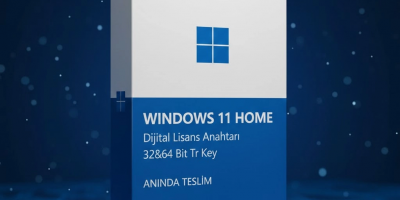
Bu ürün, kutu, DVD veya USB bellek içermeyen, tamamen çevreci ve hızlı bir Dijital Lisans Anahtarıdır. Satın alma işleminizden hemen sonra e-posta adresinize 25 haneli bir kod gönderilir. Bu kod ile:
- Sıfır Kurulum: Yeni aldığınız FreeDOS bir bilgisayara Windows 11 Home kurup etkinleştirebilirsiniz.
- Etkinleştirme: Deneme sürümü olarak kurduğunuz Windows 11 Home’u lisanslayıp kişiselleştirme özelliklerini (duvar kağıdı değiştirme vb.) açabilirsiniz.
⚠ MİMARİ NOTU: Windows 11, sadece 64-bit işlemcileri destekleyen bir işletim sistemidir. Eski 32-bit işlemcili bilgisayarlara kurulamaz. Bilgisayarınızın 2017 ve sonrası bir işlemciye (Intel 8. Nesil / AMD Ryzen 2000 ve üzeri) sahip olması önerilir.
Artılar ve Eksiler (Home Sürümü Yeterli mi?)
Neden Pro yerine Home tercih etmelisiniz? İşte ev kullanıcısı için artıları:
✓ AVANTAJLAR
- ✓ Oyun Performansı: Windows 11 Home, oyunların yükleme süresini kısaltan “DirectStorage” ve görüntüleri canlandıran “Auto HDR” özelliklerini eksiksiz barındırır.
- ✓ Sade ve Hızlı: Arka planda çalışan ağır kurumsal servisler (Yönetim araçları) olmadığı için sistem kaynaklarını daha az tüketir.
- ✓ Android Uygulamaları: Amazon Appstore üzerinden Android mobil uygulamalarını bilgisayarınızda çalıştırmanızı destekler.
- ✓ Fiyat: Pro sürüme göre daha ekonomiktir. Kullanmayacağınız özelliklere para vermemiş olursunuz.
✕ DİKKAT EDİLMESİ GEREKENLER
- ✕ İnternet Zorunluluğu: Windows 11 Home kurulumu sırasında aktif bir internet bağlantısı ve Microsoft hesabı ile giriş yapılması zorunludur.
- ✕ Eksik Özellikler: Uzak Masaüstü (bağlanılan taraf olma), BitLocker şifreleme ve Hyper-V gibi özellikler Home sürümünde kısıtlıdır veya yoktur.
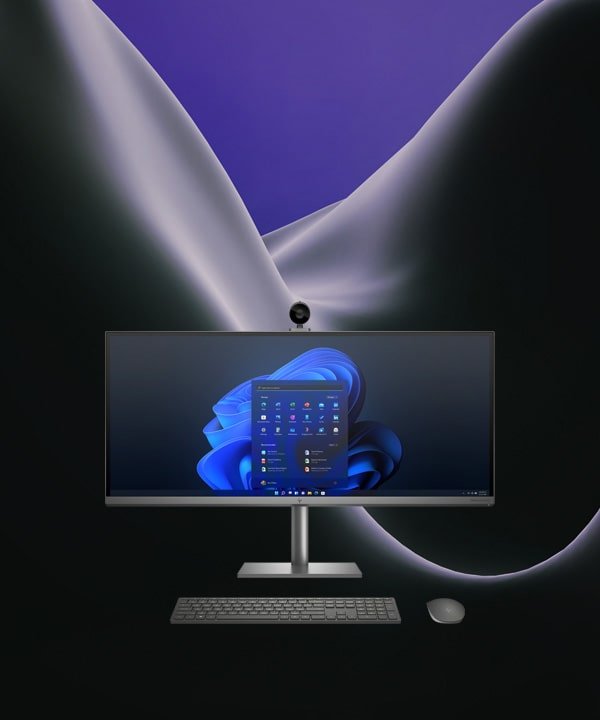
★ EDİTÖRÜN NOTU: “Snap Layouts” (Tutturma Düzenleri) özelliği Windows 11 Home’da hayat kurtarıyor. Ekranda aynı anda 3-4 pencereyi düzenli bir şekilde yerleştirmek hiç bu kadar kolay olmamıştı. Geniş ekran monitör kullananlar için harika bir deneyim sunuyor.
Adım Adım Aktivasyon Rehberi
Satın aldığınız lisans anahtarını kullanmak saniyeler sürer:
- Windows 11 Home yüklü bilgisayarınızda Başlat > Ayarlar menüsünü açın.
- Sistem > Etkinleştirme sekmesine gidin.
- “Etkinleştirme Durumu” yazısının yanındaki oka tıklayın ve “Ürün Anahtarını Değiştir” deyin.
- YazılımBudur’dan gelen 25 haneli kodu (XXXXX-XXXXX-XXXXX-XXXXX-XXXXX) yapıştırın ve “Sonraki” butonuna basın.
- Tebrikler, Windows’unuz orijinal ve kalıcı olarak etkinleştirildi.
? Kullanıcı Deneyimi: “Çocuğumun uzaktan eğitimi için aldığımız laptopta ‘Windows’u Etkinleştir’ yazısı çıkıyordu ve ekranı karartamıyorduk. Bu lisansı aldım, kod hemen geldi. Girdim ve sorun çözüldü. Bilgisayarcıya götürüp format parası vermekten kurtuldum.”
– Zeynep H., Ev Hanımı
– Zeynep H., Ev Hanımı
Kimler İçin Uygundur?
- Oyuncular: Xbox Game Pass, Auto HDR ve DirectStorage özelliklerini tam performansla kullanmak isteyenler.
- Öğrenciler: Modern bir arayüzde ödevlerini yapmak ve Android uygulamalarını PC’de denemek isteyenler.
- Ev Kullanıcıları: Günlük internet, film ve sosyal medya kullanımı için en ideal ve ekonomik çözüm.