








Windows 11 Home İncelemesi: Ev ve Oyun İçin En İyisi

Herkesin bir “IT Uzmanı” olmasına gerek yok. Eğer bilgisayarınızı sadece film izlemek, ödev yapmak, internette gezinmek veya oyun oynamak için kullanıyorsanız, Pro sürümünün karmaşık özelliklerine fazladan para ödemenize gerek yok demektir. Windows 11 Home, tam olarak sizin için; gereksiz kurumsal yüklerden arındırılmış, hafifletilmiş ve performansa odaklanmış bir sürümdür.
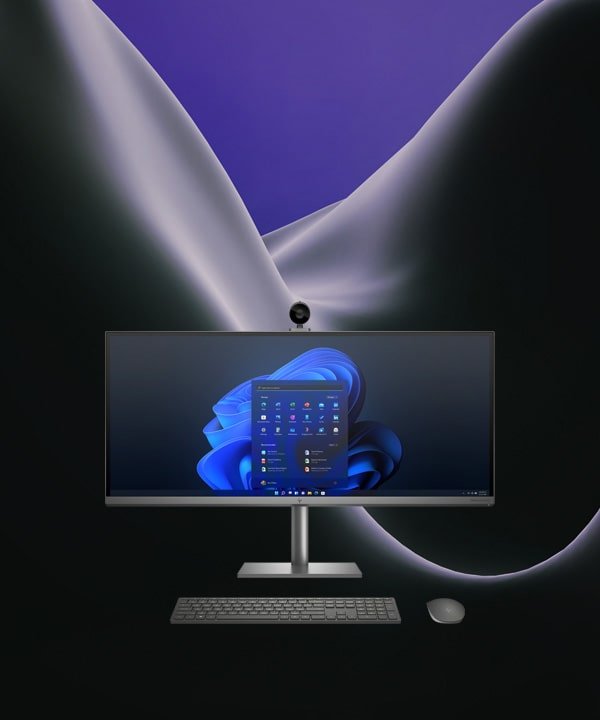
YazılımBudur editör ekibi olarak; Microsoft’un “Evdeki Bilgisayar” vizyonunu test ettik. Yuvarlatılmış pencereleri, yenilenen Widget paneli ve oyun tutkunları için sunduğu özel teknolojilerle Windows 11 Home, standart bir kullanıcı için “Fiyat/Performans” şampiyonudur.
Windows 11 Home Neler Sunuyor?
Satın aldığınız bu dijital lisans anahtarı, bilgisayarınızı kişisel kullanım için en üst seviyeye taşır. İşte öne çıkan özellikler:
- Oyun Modu: “Auto HDR” özelliği sayesinde eski oyunlarınız bile otomatik olarak daha canlı renklere kavuşur. “DirectStorage” teknolojisi ise oyunların yükleme sürelerini saniyelere indirir.
- Widget Paneli: Hava durumu, borsa, spor haberleri veya yapılacaklar listeniz… İhtiyacınız olan her şey tek bir kaydırma hareketiyle ekranınızda.
- Microsoft Teams: Ailenizle veya arkadaşlarınızla görüntülü konuşmak için görev çubuğuna entegre edilmiş sohbet butonu elinizin altındadır.
- Cihaz Şifreleme: Pro sürümdeki BitLocker kadar detaylı olmasa da, cihazınızın kaybolması durumunda verilerinizi koruyan temel şifreleme özelliği mevcuttur.
⚠ PRO vs HOME: Home sürümünde “Uzak Masaüstü (RDP)” sunucusu ve “BitLocker” sürücü şifreleme yoktur. Ancak ortalama bir ev kullanıcısı veya oyuncuysanız, bu özelliklerin eksikliğini muhtemelen hiç hissetmeyeceksiniz.
Artılar ve Eksiler (Neden Home Almalısınız?)
Neden Pro yerine Home sürümü tercih edilmeli?
✓ AVANTAJLAR
- ✓ Daha Ekonomik: Pro sürüme göre fiyatı çok daha uygundur. Aradaki farkla iyi bir mouse veya oyun alabilirsiniz.
- ✓ Daha Hafif: Arka planda çalışan kurumsal servisler (Domain hizmetleri vb.) olmadığı için sistem kaynaklarını (RAM) daha az tüketir.
- ✓ Odaklanmış Tasarım: Başlat menüsü ve ayarlar, son kullanıcı deneyimi düşünülerek basitleştirilmiştir.
- ✓ Ebeveyn Kontrolü: Çocuklarınızın bilgisayar kullanımını sınırlamak ve raporlamak için gelişmiş “Family Safety” araçları vardır.
✕ DİKKAT EDİLMESİ GEREKENLER
- ✕ İnternet Zorunluluğu: Windows 11 Home kurulumu sırasında (ilk açılışta) internet bağlantısı ve bir Microsoft hesabı (hotmail/outlook) zorunludur.
- ✕ Kurumsal Ağlar: İş yerinizdeki “Domain” (Etki Alanı) yapısına bu sürümle bağlanamazsınız.
★ EDİTÖRÜN NOTU: Eğer sıkı bir oyuncuysanız (Gamer), Windows 11 Home kesinlikle doğru tercih. Microsoft, Xbox uygulamasını işletim sisteminin kalbine yerleştirmiş. “Game Pass” üyeliğiniz varsa oyun indirmek ve arkadaşlarınızla oynamak inanılmaz pratik.
Kurulum ve Aktivasyon Adımları
YazılımBudur güvencesiyle lisansınızı aldıktan sonra:
- İndirme: Microsoft’un sitesinden “Windows 11 Yükleme Medyası Oluşturma Aracı”nı indirin.
- Yükleme: USB belleğinizle temiz kurulum yapın veya mevcut Windows 10 Home sürümünüzü güncelleyin.
- Etkinleştirme:Ayarlar > Sistem > Etkinleştirme menüsüne gelin. “Ürün Anahtarını Değiştir”e tıklayıp satın aldığınız 25 haneli kodu girin.
- Eğer bilgisayarınızda Pro sürümü kuruluysa, Home lisansı girmek sistemi etkinleştirmez. Temiz kurulum (Format) atarak Home sürümü yüklemeniz gerekir.
? Kullanıcı Deneyimi: “Yeni topladığım oyun bilgisayarı için aldım. Pro sürümüne boşuna fazla para vermek istemedim. Oyunlarda FPS değerlerim gayet iyi, arayüz çok modern. Kurulumu kendim yaptım, keyi girdim hemen aktif oldu.”
– Barış E., E-Spor Oyuncusu
– Barış E., E-Spor Oyuncusu
Kimler İçin Uygundur?
- Öğrenciler: Ders çalışmak, araştırma yapmak ve sunum hazırlamak için.
- Oyuncular: En iyi oyun performansı ve Xbox entegrasyonu için.
- Ev Kullanıcıları: İnternet, sosyal medya ve multimedya tüketimi için.