










AutoCAD’te Performans Sorunları mı Yaşıyorsunuz? 7 Etkili Çözüm

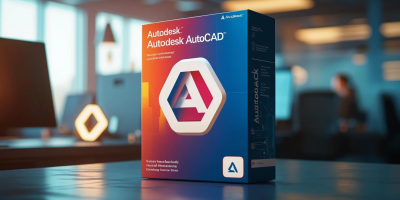
AutoCAD Yavaş Çalışıyor mu? Bu 7 Adımla Hız Kazanın
Çizim sürecinde performans sorunları üretkenliğinizi düşürebilir. İşte hızınızı geri kazandıracak pratik çözümler:
- PURGE: Gereksiz verileri temizleyin ve dosya boyutunu küçültün
- AUDIT: DWG dosyanızı hatalara karşı kontrol edin
- Hardware Acceleration: Grafik hızlandırmayı kontrol edin
- Detay Seviyesi: Gözle görünen detayları kaydırarak azaltın
- Bloklar ve External Reference: XREF kullanarak çizim hafızasını yönetin
- Güncellemeler: Lisanslı sürümde güncel AutoCAD versiyonu kullandığınızdan emin olun
- RAM ve GPU: En az 16GB RAM ve uyumlu ekran kartı kullanın
Yasal Lisans Kullanarak Performansınızı Koruyun
Orijinal AutoCAD sürümünde performans güncellemeleri ve teknik destek erişimi kesintisizdir. Korsan sürümler hem yavaş hem güvenilmez olabilir.
AutoCAD Lisansını Kolayca Satın Alın
- AutoCAD ürün sayfasına gidin
- Kullanım süresine göre lisans seçin
- Ödeme sonrası lisans anahtarınız ve dijital fatura ulaşsın
Hızlı ve stabil AutoCAD deneyimi için yasal lisans edinin
Lisans satın almak için tıklayın
Grafik ve Sistem Ayarlarıyla AutoCAD’i Hızlandırma
Yavaşlığın en sık nedeni grafik ayarları ve şişmiş dosyalardır. GRAPHICSCONFIG komutuyla donanım hızlandırmayı açın ve gereksiz görsel efektleri kapatın. 3DCONFIG ile büyük 3B modellerde performansı artırabilirsiniz.
- WHIPTHREAD: Çok çekirdekli işlemcide yeniden çizimi hızlandırır.
- Katman yönetimi: Kullanılmayan katmanları dondurun (Freeze).
- Otomatik kayıt: Çok sık otomatik kayıt (SAVETIME) büyük dosyalarda takılmaya yol açar; 15-20 dk önerilir.
Sık Sorulan Sorular
AutoCAD için kaç GB RAM gerekir?
2B çizim için 16 GB yeterli; yoğun 3B modelleme için 32 GB ve ayrık ekran kartı önerilir.
Dosyam çok yavaş açılıyor, ne yapmalıyım?
PURGE + AUDIT uygulayın, harici referansları (XREF) kontrol edin ve dosyayı yeni bir şablona aktarın.
