




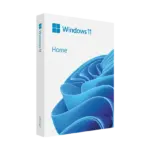



Windows 11 Lisansı Nasıl Alınır ve Etkinleştirilir?

Windows 11, Microsoft’un en güncel işletim sistemidir ve yeni bir bilgisayar kurarken veya mevcut sisteminizi yükseltirken orijinal bir lisansa ihtiyacınız olur. Bu rehberde Windows 11 lisansını nasıl alacağınızı, hangi sürümü seçmeniz gerektiğini ve satın aldığınız anahtarı adım adım nasıl etkinleştireceğinizi anlatıyoruz.
Windows 11 Lisansı Almadan Önce: Sistem Gereksinimleri
Lisans almadan önce bilgisayarınızın Windows 11 gereksinimlerini karşıladığından emin olun. Windows 11, Windows 10’a göre daha katı donanım şartlarına sahiptir:
- İşlemci: 1 GHz veya üzeri, 2 veya daha fazla çekirdekli uyumlu 64-bit işlemci.
- RAM: En az 4 GB.
- Depolama: En az 64 GB boş alan.
- TPM: TPM 2.0 (Güvenilir Platform Modülü) — Windows 11 için zorunludur.
- Güvenli Önyükleme: UEFI ve Secure Boot desteği.
Bilgisayarınızın uyumlu olup olmadığını Microsoft’un “PC Sağlık Durumu Denetimi” uygulamasıyla kontrol edebilirsiniz. Sistem uyumlu değilse Windows 10 lisansı daha mantıklı bir seçenek olabilir.
Windows 11 Lisansı Nasıl Alınır?
- Sürümünüzü seçin: Ev kullanıcısıysanız Windows 11 Home, gelişmiş özellikler (BitLocker, uzak masaüstü, etki alanı) gerekiyorsa Windows 11 Pro tercih edin.
- Orijinal satıcıdan satın alın: Lisansı güvenilir bir satıcıdan alın. Yazılım Budur’da Windows 11 anahtarları orijinaldir ve anında dijital teslim edilir.
- Anahtarınızı teslim alın: Ödeme sonrası ürün anahtarınız e-posta veya hesabınız üzerinden hemen iletilir.
- Etkinleştirin: Aşağıdaki adımları izleyerek anahtarı bilgisayarınıza girin.
Windows 11 Nasıl Etkinleştirilir?
Ürün anahtarınızı aldıktan sonra etkinleştirme yalnızca birkaç adım sürer:
- Ayarlar uygulamasını açın (Başlat menüsü > Ayarlar).
- Sistem > Etkinleştirme bölümüne gidin.
- “Ürün anahtarını değiştir” seçeneğine tıklayın.
- 25 karakterlik ürün anahtarınızı girin ve İleri deyin.
- İşlem tamamlandığında “Windows etkinleştirildi” mesajını görürsünüz.
Etkinleştirme sırasında internet bağlantınızın açık olması gerekir. Bir sorun yaşarsanız WhatsApp destek hattımızdan yardım alabilirsiniz.
Windows 11 Home mı Pro mu?
- Windows 11 Home: Günlük kullanım, oyun ve genel işler için yeterlidir. Çoğu ev kullanıcısı için idealdir.
- Windows 11 Pro: BitLocker disk şifreleme, Uzak Masaüstü (sunucu olarak), Hyper-V sanallaştırma ve etki alanına katılma gibi gelişmiş özellikler sunar. İş ve profesyonel kullanım için uygundur.
Lisans türleri arasındaki farkı (OEM ve Retail) merak ediyorsanız OEM mi Retail mı lisans rehberimizi okuyabilirsiniz.
Yazılım Budur’da Windows 11 Lisansları
- Windows 11 lisansları — Home ve Pro, orijinal anahtar, anında teslim.
- Windows 10 lisansları — uyumlu olmayan sistemler için alternatif.
- Tüm işletim sistemi lisansları — ihtiyacınıza uygun tüm sürümler.
Sıkça Sorulan Sorular
Windows 11 lisansı ömür boyu geçerli mi?
Evet. Satın aldığınız Windows 11 lisansı kalıcıdır; aboneliğe gerek olmadan o bilgisayarda sürekli kullanabilirsiniz.
Windows 10’dan Windows 11’e ücretsiz geçebilir miyim?
Bilgisayarınız zaten etkin bir Windows 10 lisansına sahipse ve donanım Windows 11 gereksinimlerini karşılıyorsa, çoğu durumda ücretsiz yükseltebilirsiniz. Lisansı olmayan sistemler için Windows 11 anahtarı gerekir.
Ürün anahtarımı kaybedersem ne olur?
Yazılım Budur’dan aldığınız anahtar hesabınızda ve e-postanızda kayıtlıdır. Lisans bir kez etkinleştirildikten sonra Microsoft hesabınıza bağlanırsa, yeniden kurulumda dijital lisans otomatik tanınır.
TPM 2.0 olmadan Windows 11 kurulur mu?
Microsoft resmî olarak TPM 2.0 ister. TPM bazı bilgisayarlarda BIOS/UEFI ayarlarından etkinleştirilebilir. Donanımınız hiç desteklemiyorsa Windows 10 daha uygun bir seçenektir.
